
Melvor Idle 2 セーブのバックアップと体験版引き継ぎ
Melvor Idle 2の体験版をMelvor Cloudまたは同じ端末で引き継ぐ方法を解説。セーブ文字列をローカルに保管し、キャラクターが見つからない場合もデータを守りましょう。
体験版の進行は早期アクセスに引き継げる?
はい。 開発元はMelvor Idle 2体験版の2つの引き継ぎ方法を確認しています。
| 続編の体験版の遊び方 | 公式に説明された引き継ぎ |
|---|---|
| Melvor Cloudを使用 | セーブの進行が自動で引き継がれる |
| オフラインで同じ端末を使用 | 追加の移行操作なしでローカル進行が引き継がれる |
対象はMelvor Idle 2の体験版であり、初代Melvor Idleのキャラクターではありません。公開体験版は早期アクセス前の2026年11月17日UTC約09:00に終了予定とされていました。現在のSteam版は対応機種と購入をご覧ください。
ローカルにセーブを保管するには?
開始パッチで右上のゲーム内メニューにCopy Save string to Clipboardが加わりました。
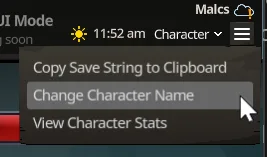
- 保存したいキャラクターを読み込み、右上の名前を確認する。
- 右上のゲーム内メニューを開く。
- Copy Save string to Clipboardを選ぶ。
- PCのプレーンテキストエディターを開き、クリップボードを貼り付ける。
- キャラクターと日付で区別できるファイルに、文字列全体を保存する。新しい保管分を作るときも、前のファイルは別に残す。
- ファイルを開き直し、空ではなく文字列が入っていることを確認する。
メニューの操作は開発元が説明しています。ファイルの命名と再確認は本サイトの保管上の助言です。書き出したセーブはキャラクターデータなので、公開コメントや画像に貼らず、非公開にしてください。
体験版のキャラクターを安全に続けるには?
体験版とキャラクターをまだ開ける場合は、先にバックアップします。その後、Steam公式ページから早期アクセス版を使います。
Cloudのキャラクターは体験版で使ったMelvor Cloudのアカウントを継続してください。オフラインのキャラクターは同じ端末で、既存のローカルデータを残して続けます。同じ端末なら引き継げるという説明は、先にデータ消去や完全なアンインストールをしてよいという意味ではありません。
読み込んだら、名前、スキルレベル、銀行を確認します。オフライン訓練を再開する前に、新たな日付のバックアップを作りましょう。開始更新は内容と変更が多いため、体験版のチュートリアルを終えていても、初心者ガイドで現在の流れを確認してください。
期待したキャラクターが見つからなければ?
既存のセーブ出力を保護し、ローカルデータの削除やセーブの置き換えをする前に止まってください。体験版がMelvor Cloudかオフラインか、どの端末にあったか、どのキャラクターを探しているかを記録します。
アカウントやセーブの問題はSteamストアにある開発元のサポートを使ってください。本サイトのお問い合わせはガイド訂正用です。Juaryはゲームのアカウントにアクセスしたり復旧したりできません。公開掲示板や本サイトにゲームのパスワードを送らないでください。
キャラクターは開けるものの画面やクエストに問題がある場合は、設定とトラブル対処をご覧ください。公式の開始修正と、一般的な調査手順を分けて説明しています。
出典と対象範囲
確認日:2026年11月18日、Steam早期アクセス開始時点。このガイドの作成でセーブのインポートや実機検証は行っていません。
関連記事
items
Melvor Idle 2 オフライン進行:備蓄と停止条件
Melvor Idle 2のオフライン進行を解説します。1時間あたりの消費から必要素材を見積もり、Reach Levelを設定し、Event Logで活動を確認しましょう。
items
Melvor Idle 2 対応機種と購入:Steam、モバイル、体験版
Melvor Idle 2の対応機種、Steamの地域別価格、体験版の状況、Android・iOSの予定を確認し、初代とは別の早期アクセス続編を選びましょう。
items
Melvor Idle 2 設定とトラブル対処ガイド
Melvor Idle 2のサイドバー設定、Quick-Equip絞り込み、Direct3D 12起動方法を確認。セーブを先に保護し、スリープやクエスト停止の問題を調べましょう。
役に立ちましたか?
ご回答ありがとうございます!